La evolución de la pantalla de inicio: De iconos a información viva
Durante la primera década de los teléfonos inteligentes, la pantalla de inicio era simplemente una cuadrícula estática de iconos que servían como accesos directos a las aplicaciones. Si querías saber el tiempo, ver tu próximo evento del calendario o comprobar el estado de tus tareas, tenías que abrir la aplicación correspondiente y esperar a que cargara. Este flujo de trabajo interrumpía constantemente la concentración y añadía fricción innecesaria al uso diario de nuestros dispositivos.
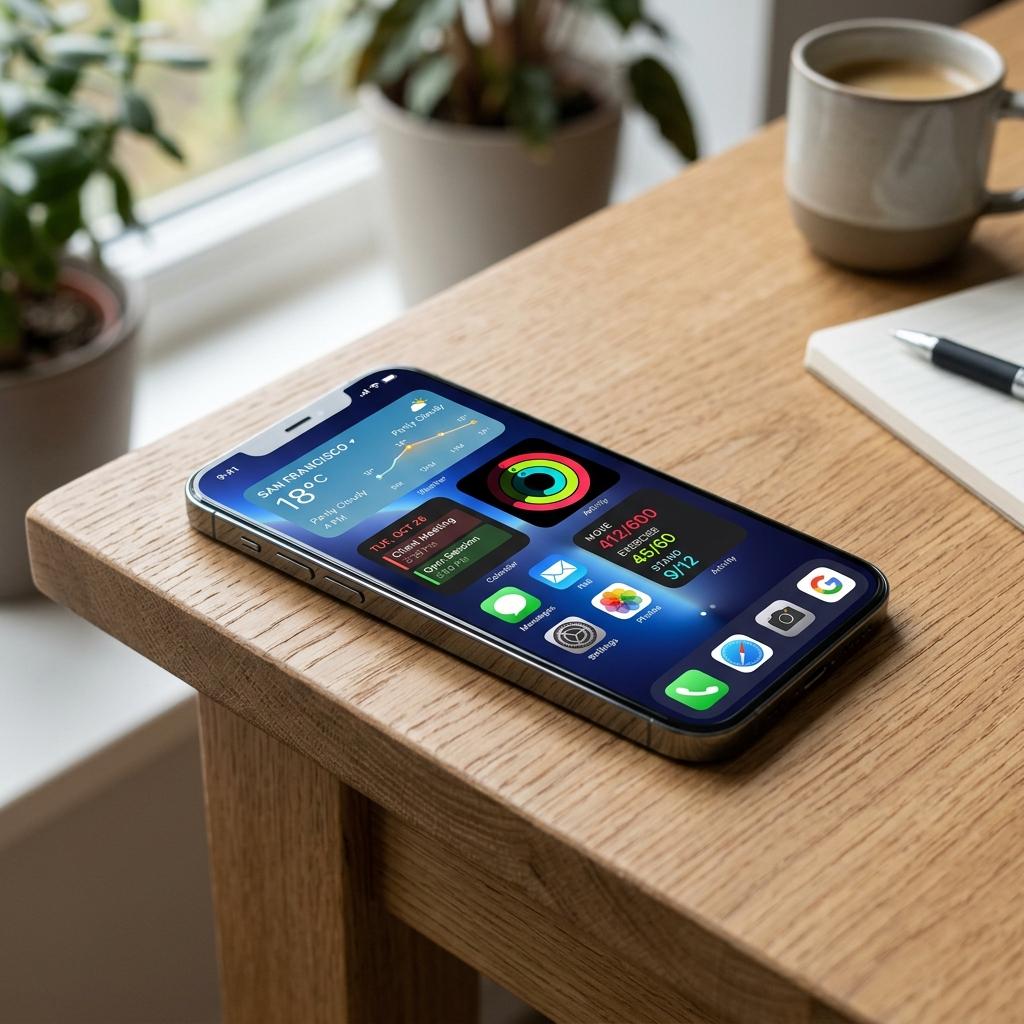
Hoy en día, los widgets han transformado por completo la forma en que interactuamos con nuestros teléfonos. Tanto Apple como Google han rediseñado sus sistemas operativos para permitir widgets verdaderamente dinámicos, interactivos y adaptables que muestran información relevante de un vistazo y permiten realizar acciones rápidas sin necesidad de abrir la aplicación.
1. Widgets en iOS: Elegancia, pilas inteligentes y consistencia
Con la llegada de las últimas versiones de iOS, Apple ha perfeccionado el uso de los widgets mediante el framework WidgetKit. Los widgets de Apple destacan por su consistencia visual y su capacidad de interactuar directamente desde la pantalla de inicio o incluso la pantalla de bloqueo. Una de las funciones más potentes es la Pila Inteligente (Smart Stack), que permite superponer varios widgets en el mismo espacio. El sistema utiliza el aprendizaje automático integrado en el dispositivo para rotar los widgets y mostrarte, por ejemplo, las noticias por la mañana, tu calendario a mediodía y el tiempo de vuelta a casa por la tarde.
Para crear una pantalla de inicio altamente productiva en tu iPhone, te recomendamos utilizar widgets de diferentes tamaños:
- Widget Pequeño (2×2): Ideal para información simple y directa, como el estado actual del tiempo, el nivel de batería de tus dispositivos conectados o un indicador de actividad física.
- Widget Mediano (4×2): Excelente para listas, como los próximos tres eventos de tu calendario, tus tareas pendientes del día o un resumen de noticias de tus fuentes favoritas.
- Widget Grande (4×4): Recomendado para paneles de control más complejos, como la previsión del tiempo por horas, gráficos de rendimiento o reproductores multimedia completos.
2. Widgets en Android: Flexibilidad, personalización y widgets de pantalla completa
Android siempre ha sido el pionero en el uso de widgets, ofreciendo una flexibilidad incomparable a la hora de redimensionar y colocar elementos en cualquier parte de la cuadrícula. Con las directrices de diseño de Material You, los widgets en Android no solo son funcionales, sino que se adaptan automáticamente a los colores de tu fondo de pantalla, creando una armonía visual única en todo el sistema.
A diferencia de iOS, Android permite una interacción más libre y directa. Puedes tener widgets que actúen como mini-aplicaciones funcionales, como una barra de búsqueda avanzada, una calculadora rápida o un panel para marcar de forma directa los turnos de trabajo y los cuadrantes sin abrir el software principal.
3. Cómo diseñar un flujo de trabajo productivo basado en widgets
El principal error al configurar los widgets es saturar la pantalla. Demasiados elementos dinámicos no solo consumen más batería, sino que generan una sobrecarga visual que anula el propósito de simplificar tu día a día. Para evitar esto, puedes seguir estas recomendaciones prácticas de organización:
- Pantalla principal limpia: Coloca únicamente de 2 a 3 widgets esenciales que consultes constantemente (por ejemplo, el calendario y tus tareas principales) y deja el resto de la pantalla para tus aplicaciones más usadas.
- Aprovecha la pantalla de bloqueo: Tanto en iOS como en Android puedes colocar pequeños widgets informativos en la pantalla de bloqueo. Configura detalles críticos como el próximo despertador o el estado de tu jornada de trabajo.
- Diseño en base a tus necesidades reales: Si trabajas en turnos complejos y necesitas llevar un registro continuo de tus jornadas, puedes colocar widgets dedicados que te muestren de forma clara cuándo te toca descansar o qué turno tienes asignado mañana. En Corandar enfocamos el desarrollo de nuestras aplicaciones hacia la máxima eficiencia y limpieza visual, asegurando que puedas acceder a la información que necesitas en segundos.
Para aprender más sobre cómo configurar estas herramientas de forma avanzada y exprimir el rendimiento de tu pantalla, te invitamos a consultar las guías oficiales para desarrolladores en la documentación de Apple Developer y el portal oficial de Android Developers, donde se detallan los principios de diseño que hacen que un widget sea verdaderamente útil para el usuario final.